Ελαφριά, πρακτικά και σχεδιασμένα να λειτουργούν απευθείας από τον υπολογιστή ή ένα USB stick. Επιλέξτε το πρόγραμμα που χρειάζεστε και ξεκινήστε.
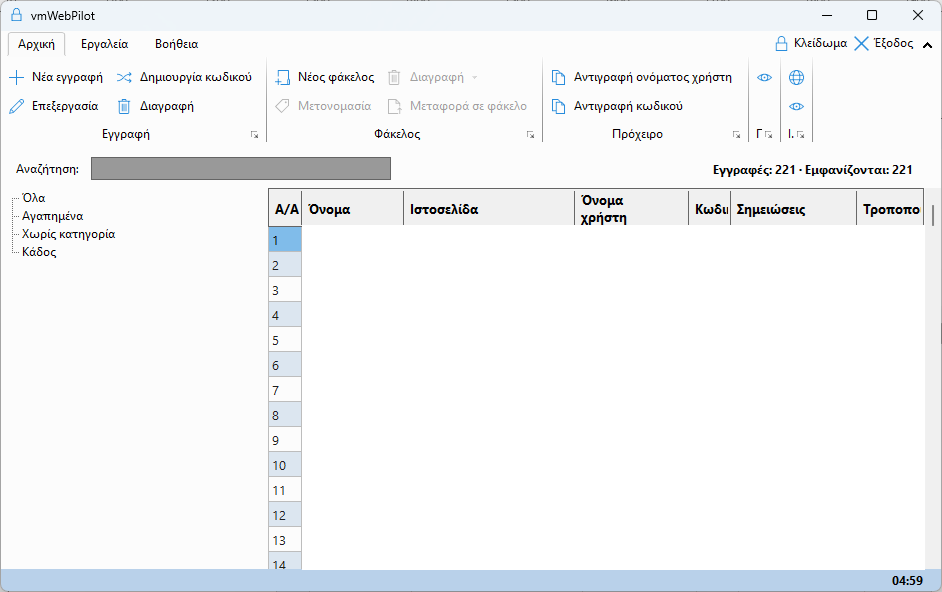
vmWebPilot
✓ Bookmarks
✓ Passwords
✓ Τοπική αποθήκευση
✓ Portable
✓ Δωρεάν
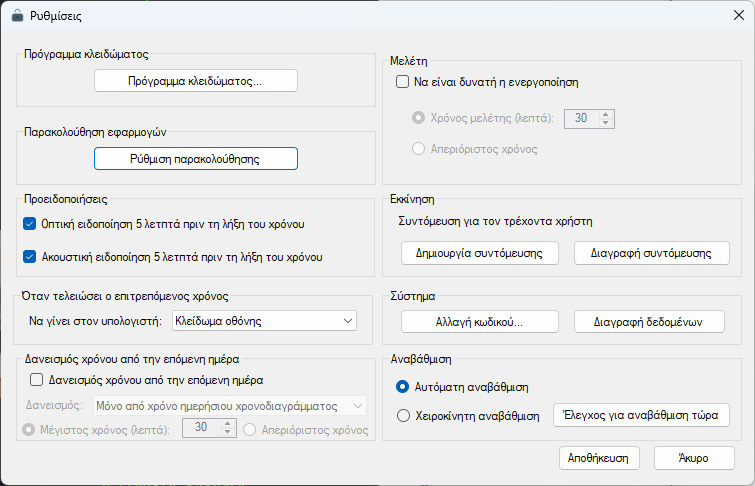
vmKidLock
✓ Χρονικά όρια
✓ Έλεγχος εφαρμογών, παιχνιδιών, ιστοσελίδων
✓ Φίλτρα ακατάλληλου περιεχομένου
✓ Προγράμματα χρήσης
✓ Γονικός έλεγχος
✓ Δωρεάν
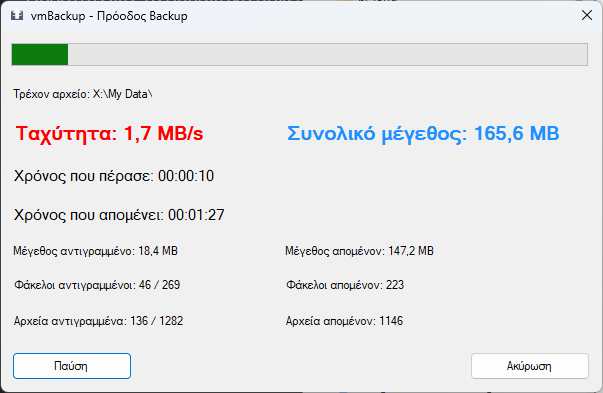
vmBackup
✓ Αυτόματο Backup
✓ Χειροκίνητο Backup
✓ Προγραμματισμός
✓ Αναφορές
✓ Δωρεάν
Εκτελέστε την εφαρμογή απευθείας.
Πάρτε τα εργαλεία σας μαζί σας.
Χωρίς περιττές διαδικασίες και πολύπλοκες ρυθμίσεις.
Χρησιμοποιήστε τα εργαλεία χωρίς συνδρομή και διαφημίσεις.
Καθαρό περιβάλλον και λειτουργίες που έχουν νόημα.
Εργαλεία σχεδιασμένα για πραγματικές καθημερινές ανάγκες.
Χωρίς εγκατάσταση και χωρίς να εξαρτάστε από μία συγκεκριμένη συσκευή.
Τα προγράμματα έχουν σχεδιαστεί ώστε τα δεδομένα να παραμένουν υπό τον δικό σας έλεγχο.
Δεν χρειάζεται να δημιουργήσετε λογαριασμό για να χρησιμοποιήσετε τις εφαρμογές και δεν χρειάζεται να ανεβάζετε τα προσωπικά σας δεδομένα σε κάποια online υπηρεσία για να λειτουργήσουν.
Όλα τα δεδομένα αποθηκεύονται τοπικά στον Η/Υ σας (είτε σε δίσκο, είτε σε USB), κρυπτογραφημένα.
Η επικοινωνία με το διαδίκτυο πραγματοποείται, μόνο εφόσον γίνεται έλεγχος για αναβάθμιση του προγράμματος.
Τα προγράμματα είναι διαθέσιμα δωρεάν, χωρίς μηνιαίες συνδρομές
και χωρίς να χρειάζεται να πληρώνετε για να συνεχίσετε να χρησιμοποιείτε τις βασικές λειτουργίες τους.
01 — Επιλέξτε
Διαλέξτε το εργαλείο που χρειάζεστε.
02 — Κατεβάστε
Κατεβάστε το zip αρχείο στον υπολογιστή σας και αποσυμπιέστε το σε έναν φάκελο.
03 — Εκτελέστε
Ανοίξτε την εφαρμογή και ξεκινήστε. Χωρίς εγκατάσταση.
Διαχείριση σελιδοδεικτών και κωδικών κατά την περιήγηση.
Fringilla est ullamcorper eget nulla.
Γονικός έλεγχος & Διαχείριση χρόνου στον υπολογιστή.
Fringilla est ullamcorper eget nulla.
Portable είναι μια εφαρμογή που μπορεί να εκτελεστεί χωρίς κλασική εγκατάσταση. Μπορείτε να τη μεταφέρετε και να τη χρησιμοποιήσετε από διαφορετικές τοποθεσίες ή συσκευές.
Ναι. Τα προγράμματα διατίθενται δωρεάν, χωρίς συνδρομές, χωρίς διαφημίσεις.
Όχι. Σε όσα προγράμματα απαιτείται λογαριασμός χρήστη, αυτός δημιουργείται και αποθηκεύεται τοπικά.
Ναι. Ως portable εφαρμογές, μπορείτε να αποθηκεύσετε τα αρχεία τους σε USB ή άλλο αποθηκευτικό μέσο και να τα μεταφέρετε.
Τα προγράμματα έχουν σχεδιαστεί για Windows. Δείτε τη σελίδα κάθε εφαρμογής για τις απαιτήσεις και τις υποστηριζόμενες εκδόσεις.
Μέθοδος 1: Μέσω των Ιδιοτήτων του αρχείου (Η πιο συνηθισμένη περίπτωση)
Τα Windows "σημαδεύουν" αρχεία που έχετε κατεβάσει από το internet για ασφάλεια.
1. Κάντε δεξί κλικ στο εκτελέσιμο αρχείο του προγράμματος που θέλετε να ανοίξετε και επιλέξτε Ιδιότητες (Properties).
2. Στην καρτέλα Γενικά (General), κοιτάξτε στο κάτω μέρος για την ενότητα Ασφάλεια (Security).
3. Επιλέξτε το κουτάκι δίπλα στη λέξη Άρση αποκλεισμού (Unblock).
4. Πατήστε Εφαρμογή (Apply) και μετά OK.
Μέθοδος 2: Παράκαμψη του Windows SmartScreen
Αν προσπαθείτε να τρέξετε το πρόγραμμα και εμφανίζεται μια μπλε οθόνη που λέει "Τα Windows προστάτευσαν τον υπολογιστή σας" (Windows protected your PC):
1. Κάντε κλικ στον σύνδεσμο Περισσότερες πληροφορίες (More info) που βρίσκεται κάτω από το κείμενο.
2. Θα εμφανιστεί ένα νέο κουμπί στο κάτω μέρος που λέει Εκτέλεση οπωσδήποτε (Run anyway). Πατήστε το για να ξεκινήσει το πρόγραμμα.

Κάντε κλικ εδώ για να δείτε τις οδηγίες.